Четыре способа перенести фото, контакты и переписки на новый iPhone: «Быстрое начало», iCloud, компьютер и «Перенос на iOS» для Android.
Новым iPhone хочется пользоваться сразу, не теряя фото, контакты и переписки. В iOS для этого есть несколько встроенных способов — выбор зависит от того, с какого телефона вы переходите и что у вас под рукой. Разбираем каждый по шагам, а в конце — что придётся донастроить вручную.
Подготовка: что сделать заранее
- Обновите iOS на старом iPhone до актуальной версии — так перенос пройдёт без сюрпризов;
- вспомните пароль от Аккаунта Apple (Apple ID) и код-пароль старого телефона;
- зарядите оба устройства или поставьте их на зарядку на время переноса;
- подключитесь к стабильной сети Wi-Fi;
- убедитесь, что на новом iPhone достаточно памяти для всех данных со старого.
Способ 1. «Быстрое начало» с iPhone на iPhone
Самый удобный вариант, когда оба телефона рядом.
- Включите новый iPhone и положите его рядом со старым, на котором включён Bluetooth;
- на старом телефоне появится предложение настроить новое устройство с вашим Apple ID — нажмите «Продолжить»;
- на экране нового iPhone появится анимация — наведите на неё камеру старого телефона;
- введите на новом iPhone код-пароль от старого и настройте Face ID;
- выберите перенос с iPhone — данные пойдут напрямую с устройства на устройство;
- держите телефоны рядом и на зарядке до окончания переноса.
Переносятся фото, сообщения, приложения, настройки и даже расположение значков на экране «Домой». Длительность зависит от объёма данных. Если на старом телефоне есть eSIM, iPhone может предложить перенести и её — эта возможность зависит от оператора.
Способ 2. Резервная копия iCloud
Подходит, если старого телефона нет под рукой или вы хотите восстановиться из сохранённой копии.
На старом iPhone: Настройки → [ваше имя] → iCloud → Резервная копия в iCloud → «Создать резервную копию». Дождитесь окончания и проверьте дату последней копии.
На новом iPhone: во время настройки на экране переноса данных выберите восстановление из копии iCloud, войдите в Apple ID и выберите нужную копию. После восстановления приложения и фото продолжат загружаться в фоне — оставьте телефон на Wi-Fi и зарядке.
Учтите: бесплатного места в iCloud может не хватить для полной копии. В этом случае выручат «Быстрое начало» или компьютер.
Способ 3. Через компьютер
Локальная копия не зависит от объёма iCloud и скорости интернета.
- На Mac используйте Finder, на Windows — приложение Apple Devices или iTunes;
- подключите старый iPhone кабелем, выберите его и создайте резервную копию;
- включите шифрование копии — тогда сохранятся пароли и данные приложения «Здоровье»;
- подключите новый iPhone и выберите восстановление из этой копии.
Способ 4. С Android через «Перенос на iOS»
- Установите на Android приложение «Перенос на iOS» (Move to iOS) из Google Play;
- начните настройку нового iPhone и на экране переноса данных выберите вариант с Android;
- iPhone покажет код — введите его на Android;
- телефоны соединятся через временную Wi-Fi сеть, которую создаст iPhone; выберите, что переносить;
- не пользуйтесь Android до окончания переноса.
Приложение переносит контакты, историю сообщений, фото и видео, закладки браузера, почтовые аккаунты и календари. Бесплатные приложения, которые есть и в App Store, iPhone предложит скачать. Перенос чатов WhatsApp тоже поддерживается — следуйте подсказкам на экране. Важно: перенос с Android доступен только во время первоначальной настройки, поэтому уже настроенный iPhone придётся стереть и начать заново.
Сравнение способов
| Способ | С какого телефона | Что понадобится | Когда удобен |
|---|---|---|---|
| «Быстрое начало» | iPhone | Оба телефона рядом, Wi-Fi | Самый простой вариант |
| Копия iCloud | iPhone | Свежая копия и место в iCloud | Старого телефона нет рядом |
| Компьютер | iPhone | Mac или ПК, кабель | Мало места в iCloud, медленный интернет |
| «Перенос на iOS» | Android | Приложение на Android, Wi-Fi | Переход с Android |
Что придётся настроить вручную
- Банковские приложения обычно просят заново войти и подтвердить вход по SMS — проверьте, что нужный номер активен на новом телефоне;
- Коды двухфакторной аутентификации из сторонних приложений-аутентификаторов перенесите по инструкции самого приложения, пока старый телефон не сброшен;
- Мессенджеры: в Telegram достаточно войти в аккаунт, а для WhatsApp при переходе с iPhone нужна резервная копия чатов в iCloud;
- Apple Watch: при «Быстром начале» iPhone предложит перенести часы; если этого не произошло, создайте пару заново.
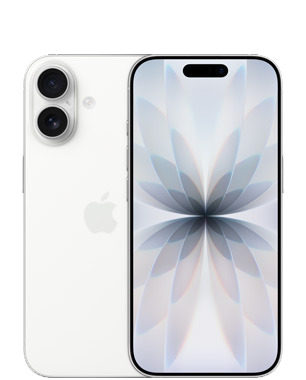
Что сделать со старым телефоном
Когда убедитесь, что всё на месте, выйдите из Apple ID на старом iPhone и сотрите его: Настройки → Основные → Перенос или сброс iPhone → «Стереть контент и настройки». Это отключит блокировку активации и удалит личные данные. Старое устройство можно сдать в trade-in: в карточке нового товара его можно оценить и учесть в стоимости покупки.
Что выбрать
- Оба телефона рядом — используйте «Быстрое начало»;
- старого телефона нет под рукой — восстанавливайтесь из копии iCloud;
- мало места в облаке или медленный интернет — делайте копию через компьютер;
- переходите с Android — установите «Перенос на iOS».
Если вы ещё выбираете новый телефон, посмотрите каталог iPhone: например, iPhone 17 Pro, iPhone 17 или iPhone 16e. Забрать заказ можно в пункте выдачи в Королёве, где телефон можно проверить до оплаты, или оформить доставку. Вопросы — по телефону +7 (993) 707-99-90 или в Telegram.
Частые вопросы
Сколько времени занимает перенос данных?
Зависит от объёма данных и скорости соединения: от нескольких минут до нескольких часов. При восстановлении из iCloud фото и приложения ещё какое-то время догружаются в фоне.
Нужен ли интернет для переноса?
Для «Быстрого начала» и восстановления из iCloud нужен Wi-Fi. При восстановлении с компьютера интернет понадобится в основном для загрузки приложений из App Store.
Переносятся ли пароли?
Пароли из связки ключей iCloud появятся на новом iPhone после входа в Apple ID, при локальной копии — если она зашифрована. Коды из сторонних приложений-аутентификаторов переносятся отдельно.
Можно ли перенести данные после того, как новый iPhone уже настроен?
Фото, контакты и заметки подтянутся из iCloud и без сброса. Чтобы восстановить полную резервную копию или перенести данные с Android, iPhone придётся стереть и пройти настройку заново.
Что делать, если перенос прервался?
Проверьте Wi-Fi и заряд, перезагрузите оба телефона и начните заново. Старый телефон не сбрасывайте, пока перенос не завершится успешно.